
Как известно, серийный номер ноутбука (S/N) — это своего рода «паспорт» вашего сервисный центр, подтверждения оригинальности гаджета и даже при продаже. Многие владельцы ноутбуков сталкиваются с ситуацией, когда срочно требуется этот код, но не знают, с чего начать. Сегодня разберём самые удобные и быстрые способы определения серийного номера, которые подходят практически для всех популярных брендов — от бюджетных моделей до премиум сегмента. И поможет нам в этом Интернет-магазин Foxtrot.
 Интернет-магазин Foxtrot уже много лет остаётся одним из самых надёжных продавцов электроники и гаджетов в Украине. Здесь всегда в наличии оригинальные ноутбуки от ведущих производителей с официальной гарантией, быстрой доставкой и профессиональной поддержкой. Если вы ищете качественную технику или хотите получать полезные советы по её использованию и обслуживанию — обязательно загляните на Блог Foxtrot , где собрано множество практичных материалов для владельцев ноутбуков.
Зачем вообще нужен серийный номер ноутбука?
- Онлайн проверка статуса гарантии
- Обращение в авторизованный сервисный центр
- Скачивание актуальных драйверов и фирменного ПО
- Подтверждение оригинальности устройства
- Продажа или обмен техники с полным комплектом документов
Знание серийного номера сильно упрощает взаимодействие с производителем и магазином, экономит время и защищает от подделок.
Способ 1. Самый простой — осмотр корпуса и документов
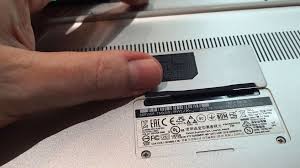
Большинство производителей размещают S/N на специальной наклейке. Обычно её можно найти:
- На нижней крышке ноутбука (самое популярное место)
- Под съёмным аккумулятором (в старых моделях)
- На коробке от устройства
- В гарантийном талоне или чеке
Ищите обозначения Serial Number, S/N, SN или Серийный номер. Код обычно состоит из 10–20 символов (буквы + цифры). Этот метод идеален, когда ноутбук выключен или вообще не включается.
Способ 2. Быстрый программный вариант в Windows (без перезагрузки)
Если устройство работает — можно воспользоваться встроенными инструментами Windows. Это один из самых быстрых способов.
Через командную строку (CMD)
1. Нажмите Win + R → введите cmd → Enter
2. В чёрном окне введите: `wmic bios get serialnumber`
3. Нажмите Enter — система мгновенно покажет серийный номер
Через PowerShell
1. Win + S → введите PowerShell → запустите от имени администратора
2. Введите команду:`Get-WmiObject -Class Win32_BIOS | Select-Object SerialNumber`
3. Готово!
Эти команды работают на Windows 10 и 11 и показывают точный S/N, который совпадает с наклейкой.
Через «Сведения о системе»
Win + R → msinfo32 → Enter → в разделе «Система» найдите строку Серийный номер BIOS или S/N.
Способ 3. Вход в BIOS/UEFI — универсальный метод
Перезагрузите ноутбук и на этапе включения нажмите одну из клавиш:
– F2, Del, F10, Esc (зависит от бренда: ASUS, Lenovo, HP, Dell, Acer и др.)
В меню BIOS перейдите во вкладку Main, System Information или Advanced. Там всегда отображается серийный номер, модель, версия BIOS и другие данные.
Этот способ работает даже тогда, когда операционная система не загружается.
Сравнительная таблица способов определения серийного номера
| Способ | Скорость | Требуется запуск ОС? | Точность | Для кого лучше всего подходит |
|---|---|---|---|---|
| Наклейка на корпусе | ★★★★★ | Нет | 100% | Выключенный ноутбук, быстрый осмотр |
| Командная строка (CMD) | ★★★★☆ | Да | 99% | Пользователи Windows, мгновенный результат |
| PowerShell | ★★★★☆ | Да | 99% | Любители точных команд |
| Вход в BIOS/UEFI | ★★★☆☆ | Нет (перезагрузка) | 100% | Когда ОС не запускается, универсально |
| Фирменные программы | ★★★★☆ | Да | 95–100% | Владельцы Lenovo, HP, Dell, Huawei |
| Сведения о системе | ★★★★☆ | Да | 95% | Новички, без ввода команд |
Дополнительные варианты для конкретных брендов
Многие производители выпускают фирменные утилиты, которые показывают серийный номер, модель, статус гарантии и предлагают обновления:
- Lenovo Vantage
- HP Support Assistant
- Dell SupportAssist
- ASUS MyASUS
- Huawei PC Manager
Установите программу с официального сайта — и вся информация будет под рукой.
Выбирайте удобный способ и берегите свою технику
 Найти серийный номер ноутбука — задача, которая занимает от 30 секунд до 2 минут. Главное — подобрать метод, который удобен именно вам. Сохраняйте код в надёжном месте (в облаке, заметках), чтобы в нужный момент быстро получить поддержку.
Ну а Foxtrot гордится тем, что предлагает клиентам не только огромный выбор ноутбуков (игровые, офисные, ультрабуки, трансформеры), но и полезный контент, который помогает использовать технику максимально эффективно. Выбирайте оригинальную электронику в проверенном магазине — получайте максимум выгоды, надёжности и сервиса!
Хотите узнать больше о выборе, уходе или ремонте ноутбуков? Заглядывайте в другие статьи их блога или обращайтесь к консультантам Foxtrot — они всегда рады помочь!